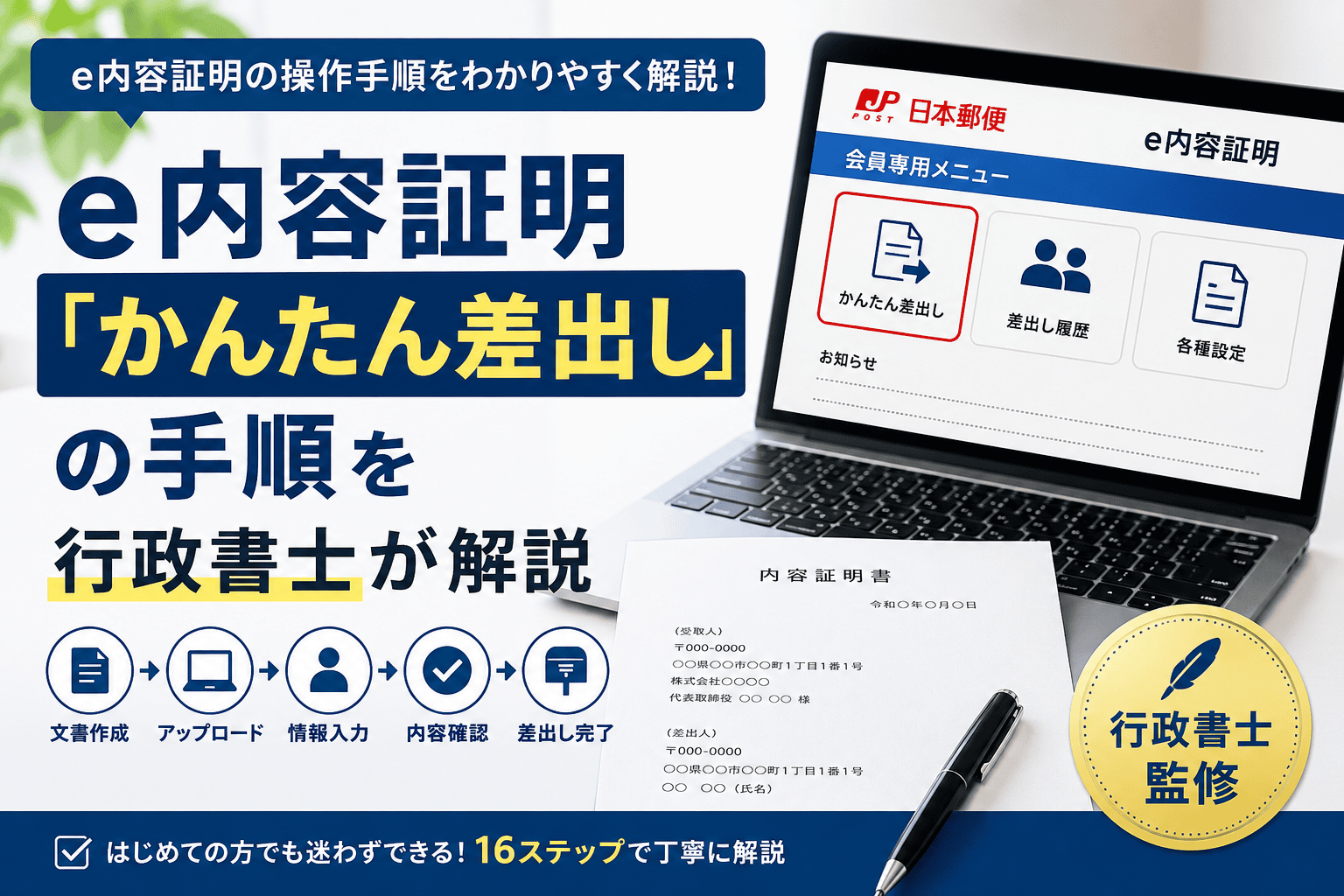
e内容証明の「かんたん差出し」は、作成した電子内容証明文書をオンライン上でアップロードし、差出人・受取人情報を入力して差し出す方法です。
本記事では、文書ファイルの雛形ダウンロードから差出し完了後の確認メールまで、実際の流れに沿って解説します。
e内容証明とは
e内容証明とは、日本郵便が提供するインターネット上の電子内容証明サービスです。
郵便局の窓口へ行かなくても、パソコンから内容証明郵便の申込みを行うことができ、文書のアップロードから料金の支払いまでオンラインで完結します。
契約解除通知、未払い金の請求、宗教の退会通知、連絡停止通知、警告書など、後日「いつ・誰に・どのような内容を送ったのか」を記録として残したい場面で広く利用されています。
通常の内容証明郵便と同様に、日本郵便が差し出した文書の内容を証明する制度であり、法的な効力に違いはありません。異なるのは、郵便局へ行くことなく、自宅や事務所のパソコンから手続を行える点です。
e内容証明を利用するには、事前の会員登録が必要です。また、文書は日本郵便が指定するWord形式の文書ファイル雛形を使用して作成する必要があります。指定の雛形を使用していない場合は、差出しを行うことができません。
かんたん差出しとは
e内容証明の「かんたん差出し」とは、差出人が1人、受取人が1人の電子内容証明郵便を差し出す場合に利用する基本的な差出方法です。
複数の受取人へまとめて差し出す場合などは、別の差出方法を利用することになります。
はじめてe内容証明を利用する場合は、まず「かんたん差出し」の流れを理解しておくと、文書作成から差出し完了までの全体像を把握しやすくなります。
事前準備
かんたん差出しを行う前に、次の準備をしておきます。
e内容証明を利用するための会員登録、ログイン情報を準備します。
日本郵便の雛形を使用して、Wordで電子内容証明文書を作成します。
郵便番号、住所、氏名、会社名、代表者名などを正確に確認します。
電子内容証明文書は、必ず指定された文書ファイル雛形を使用して作成します。雛形を使用していない場合、差出しができないことがあります。
かんたん差出しの手順
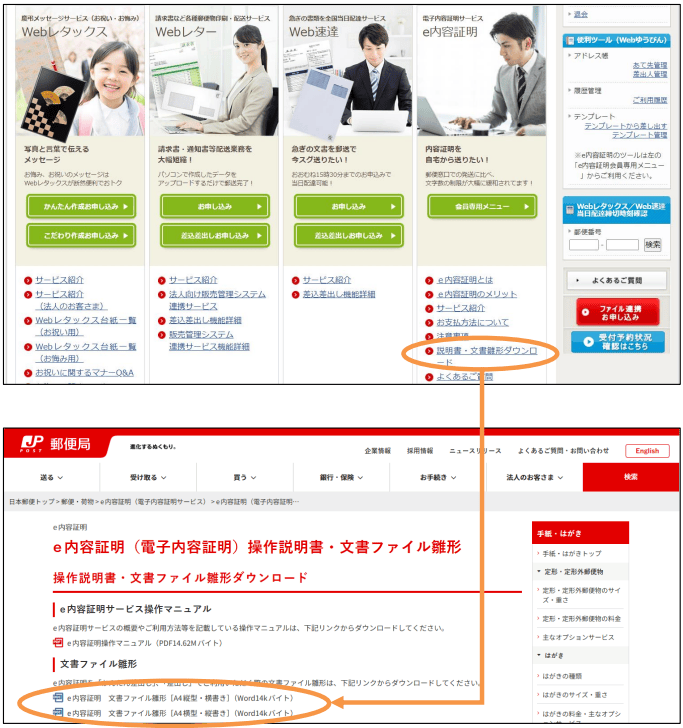
1. 文書ファイルの雛形をダウンロードする
まず、日本郵便のe内容証明ページから、文書ファイルの雛形をダウンロードします。A4縦・横書きなど、作成する文書に合った雛形を選択します。
2. Wordで電子内容証明文書を作成する
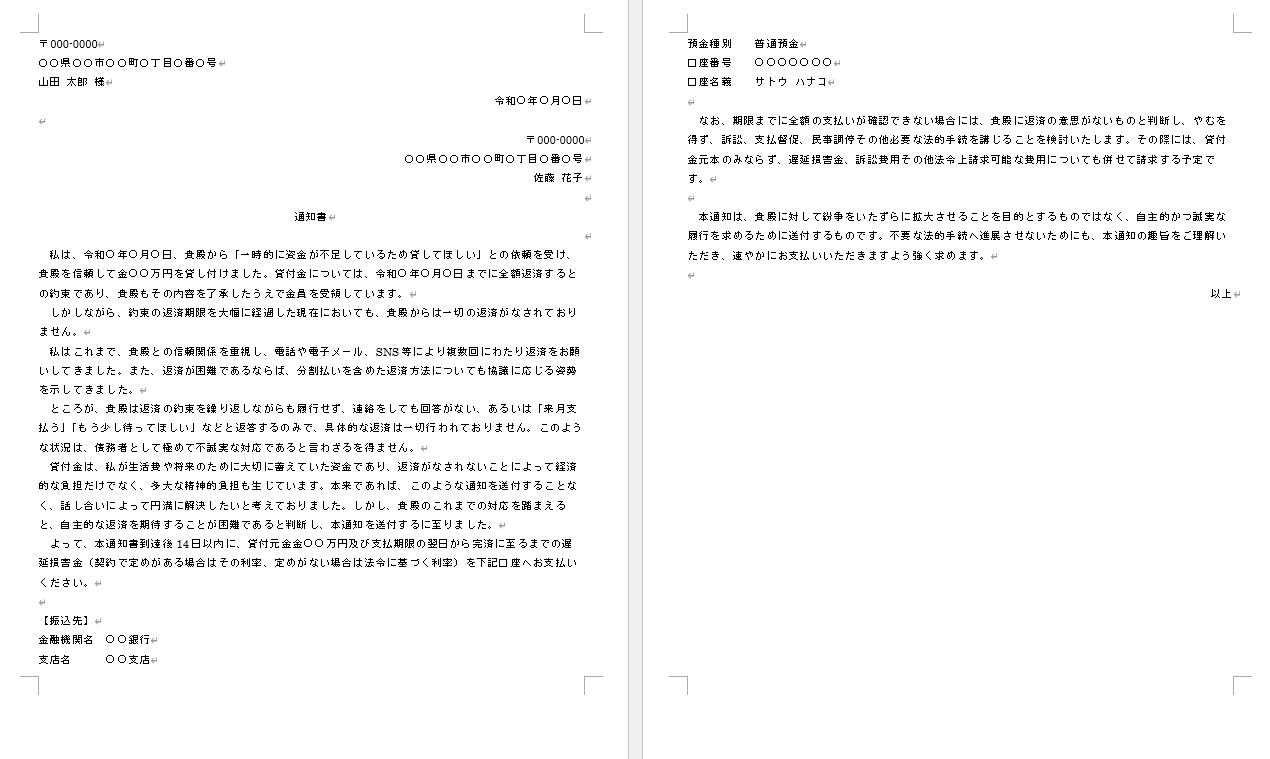
ダウンロードした雛形を開き、Microsoft Wordで本文を作成します。通知書、請求書、解除通知、退会通知など、送付目的に応じた内容を記載します。
作成途中でファイル形式やレイアウトを変更すると、アップロード時にエラーが出ることがあります。文字数、余白、使用できる文字、ページ設定には注意が必要です。
3. e内容証明にログインする
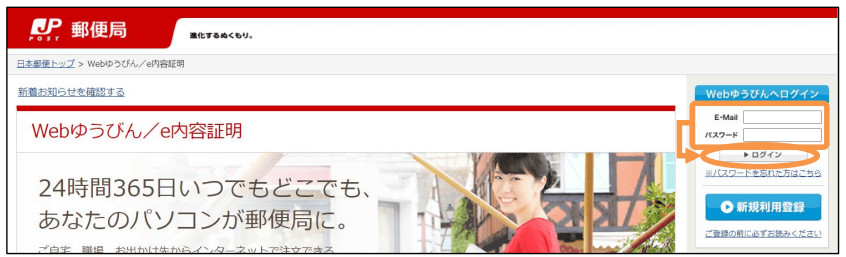
e内容証明のトップページで、メールアドレス、会員ID、パスワードを入力し、ログインします。ログイン後、e内容証明の「会員専用メニュー」をクリックします。
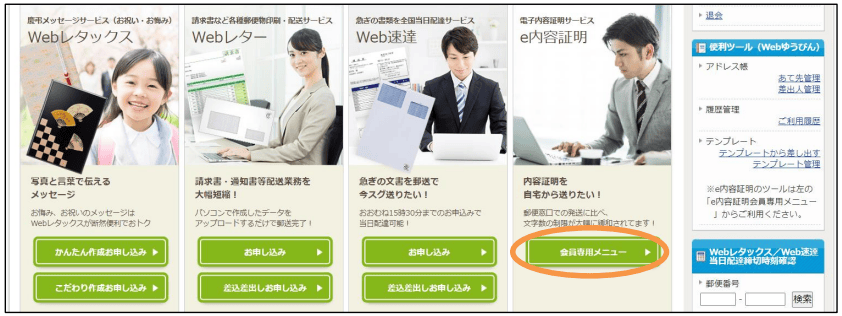
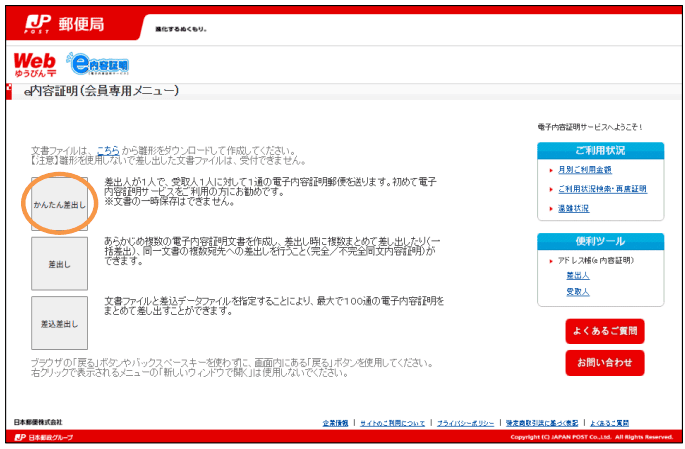
4. 「かんたん差出し」をクリックする
会員専用メニューが表示されたら、「かんたん差出し」を選択します。1通の電子内容証明郵便を差し出す場合の基本的な入口です。
5. 文書ファイルを指定する
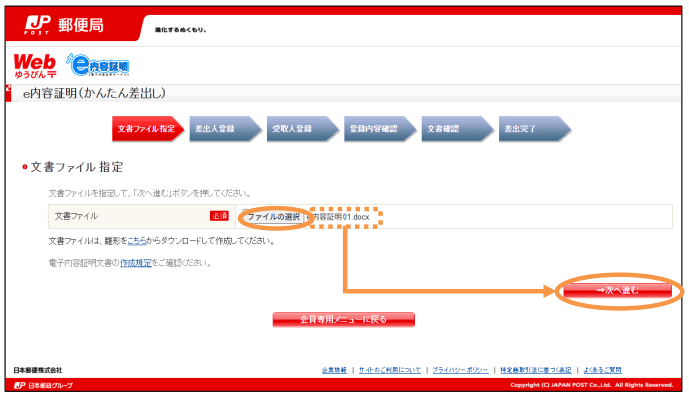
「参照」または「ファイルの選択」をクリックし、作成済みのWordファイルを指定します。ファイルを選択したら、「次へ進む」をクリックします。
ファイル選択後に文書を修正・上書き保存した場合は、必ず再度ファイルを選択してください。再選択しないまま進むと、修正前のファイルが送信されます。
6. 差出人情報を入力する
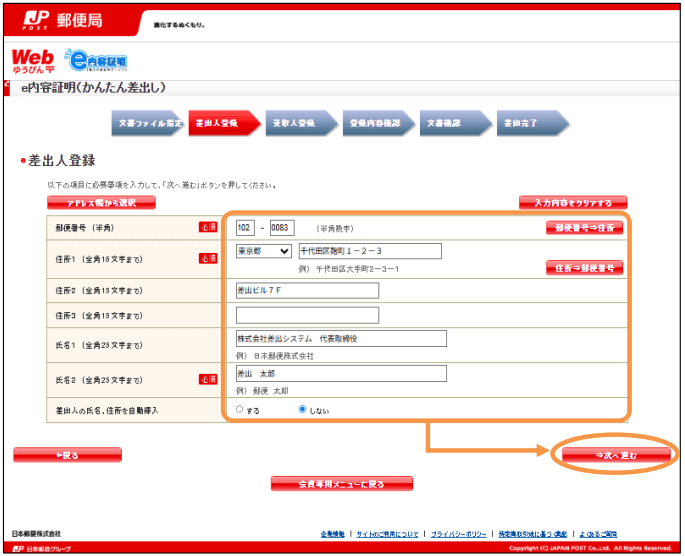
差出人の郵便番号、住所、氏名、会社名などを入力します。入力後、「次へ進む」をクリックします。
差出人の氏名・住所を本文最終ページに自動挿入する設定もあります。文書本文との整合性を確認したうえで選択します。
7. 受取人情報と郵便オプションを入力する
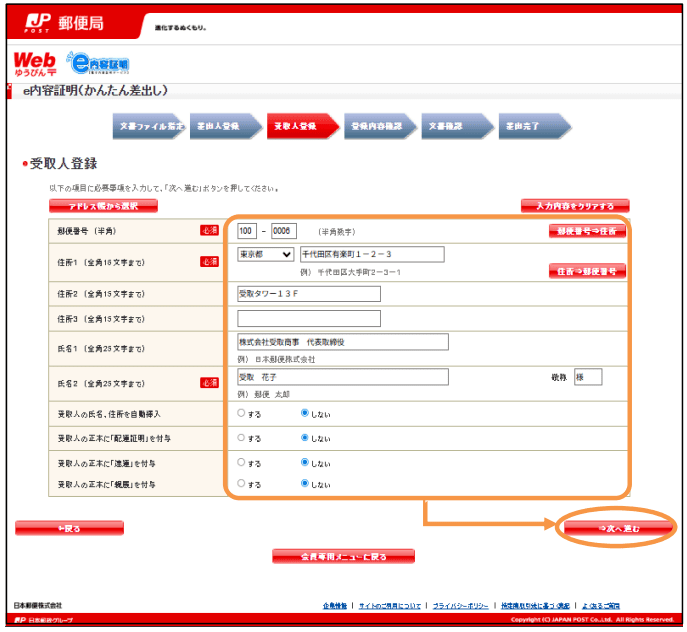
受取人の郵便番号、住所、氏名、会社名、代表者名などを入力します。必要に応じて、配達証明などの郵便オプションを選択します。
受取人欄は、内容証明郵便の到達や記録に関わる重要な部分です。法人宛の場合は、法人名、代表者名、所在地の表記を慎重に確認します。
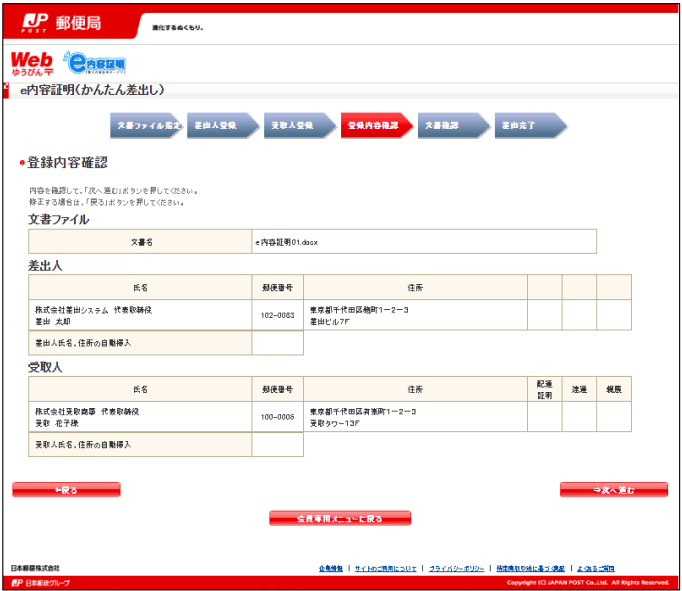
また、オプションについて画像では全て「しない」が選択されていますが、配達証明についてはつけることが推奨され、勤務先等にe内容証明郵便を送る場合には親展をつけることが推奨されます。
8. 登録内容を確認する
文書ファイル、差出人、受取人、郵便オプションの登録内容を確認します。誤りがなければ、「次へ進む」をクリックします。
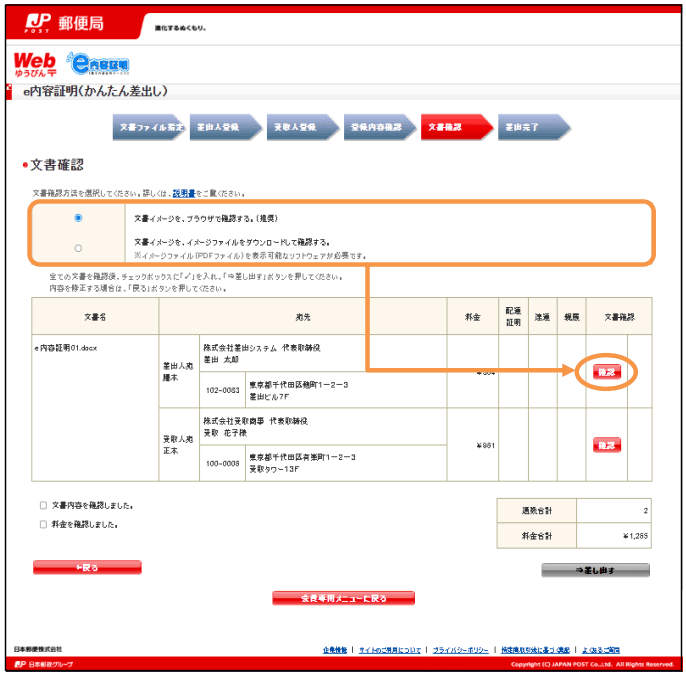
9. 文書確認方法を選択する
文書イメージをブラウザ上で確認する方法、またはイメージファイルをダウンロードして確認する方法を選択します。選択後、「確認」をクリックします。
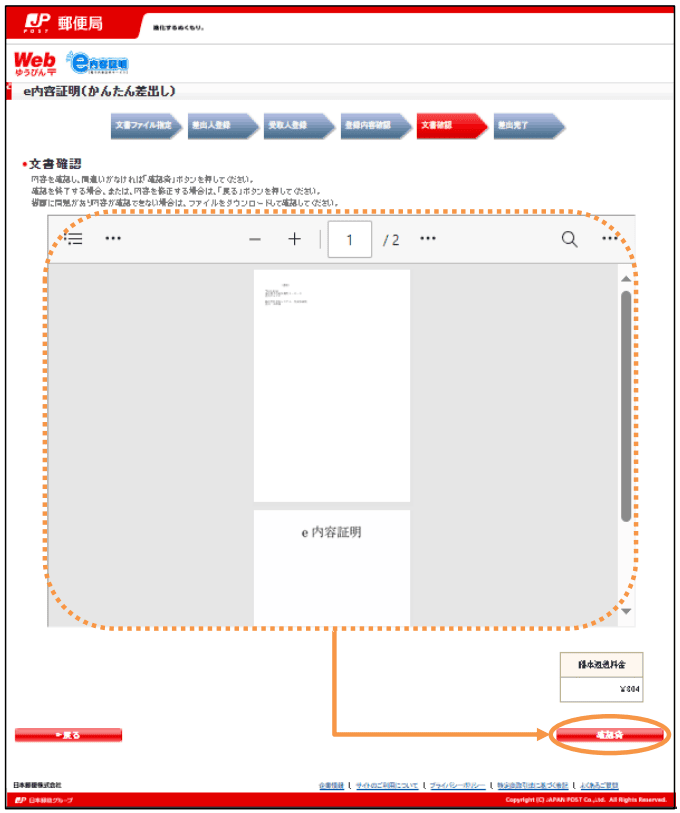
10. 全ページの内容を確認する
表示された文書イメージについて、全ページを確認します。誤字脱字、宛名、差出人、本文、日付、ページ崩れなどを確認し、問題がなければ「確認済」をクリックします。そのまま、ページ右上の「×」で閉じてしまうと手続が最初からに戻りますので注意しましょう。
内容証明郵便は、送付後に「どのような文書を送ったか」が記録に残ります。そのため、差出し直前の文書確認は非常に重要です。
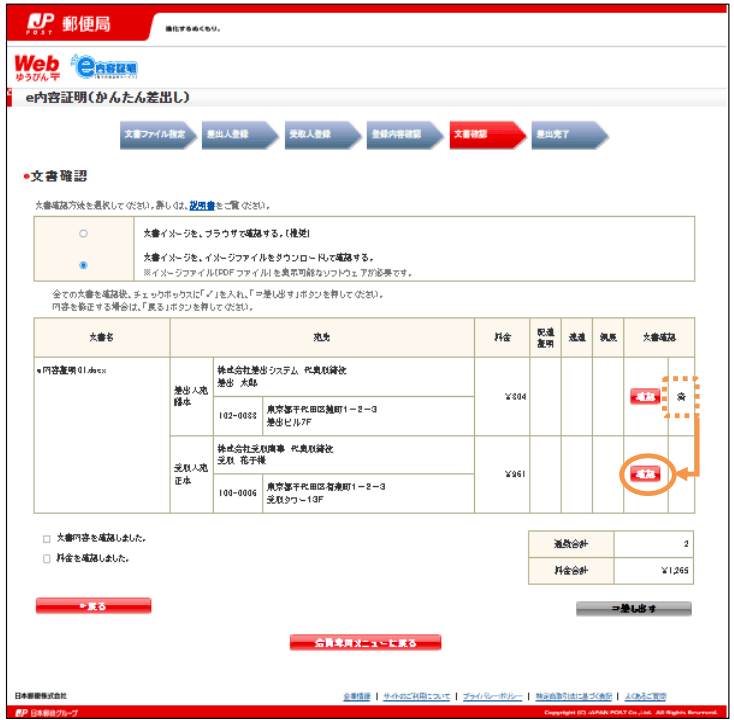
11. 「済」マークを確認する
文書確認が完了すると、確認済みの文書に「済」マークが表示されます。残りの文書も同様に確認します。
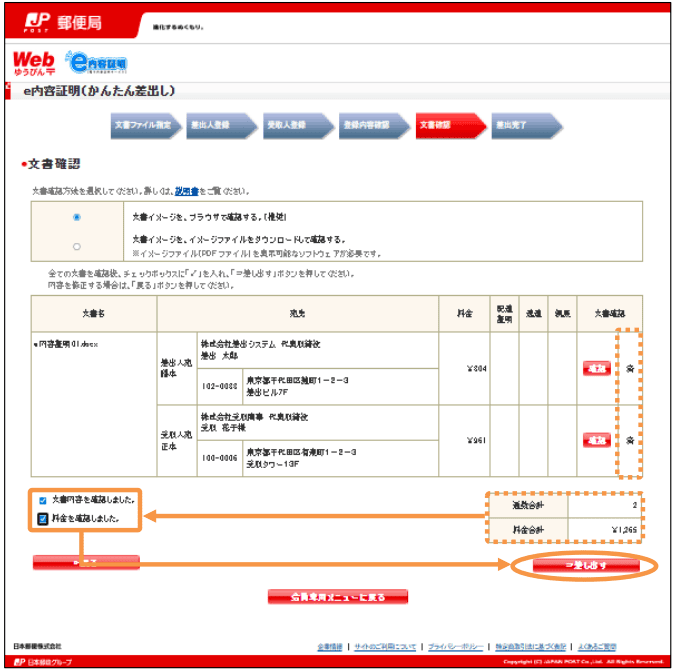
12. 料金合計を確認し、差出しをクリックする
全ての文書に「済」マークが表示されていること、料金合計に誤りがないことを確認します。2つのチェックボックスにチェックを入れ、「差出し」をクリックします。
確認メッセージが表示されたら、内容を確認し、「OK」をクリックします。
「OK」をクリックして差出しを行うと、原則として申込みのキャンセルはできません。最終確認画面では、宛先、本文、料金、オプションを必ず確認してください。
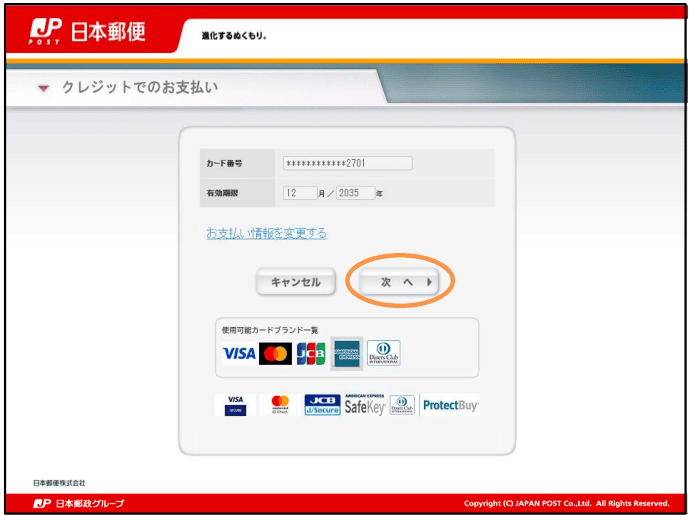
13. クレジットカード支払い画面を確認する
クレジットカードの支払確認画面が表示されます。カード情報に問題がなければ、次へ」をクリックします。
カード情報を変更する場合は、「お支払情報を変更する」から修正します。
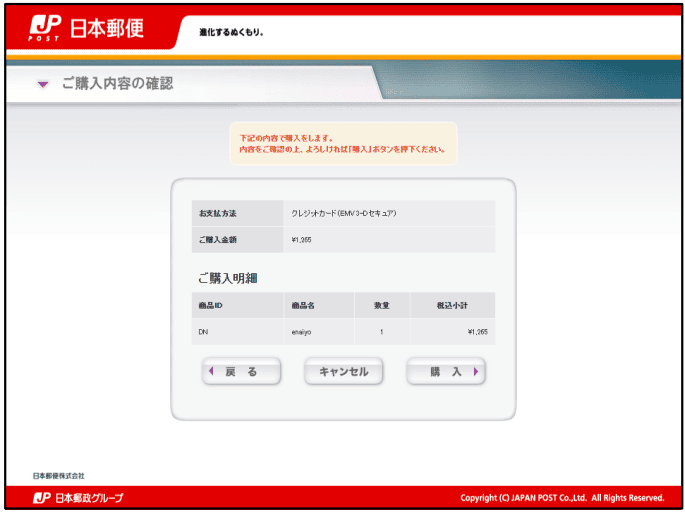
14. 購入金額を確認し、購入をクリックする
ご購入金額を確認し、問題がなければ「購入」をクリックします。この操作により、支払いが確定します。
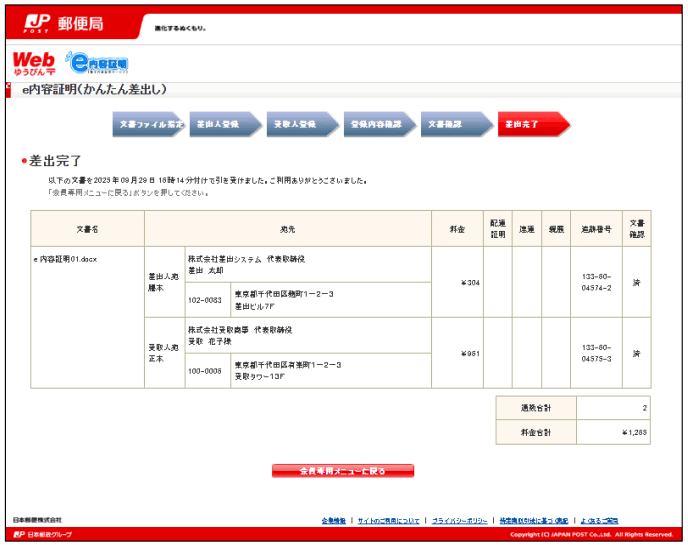
15. 差出し完了画面を確認する
差出し完了画面が表示されると、e内容証明の差出し手続は完了です。画面上に表示される追跡番号や受付情報は、念のため印刷または保存しておきます。
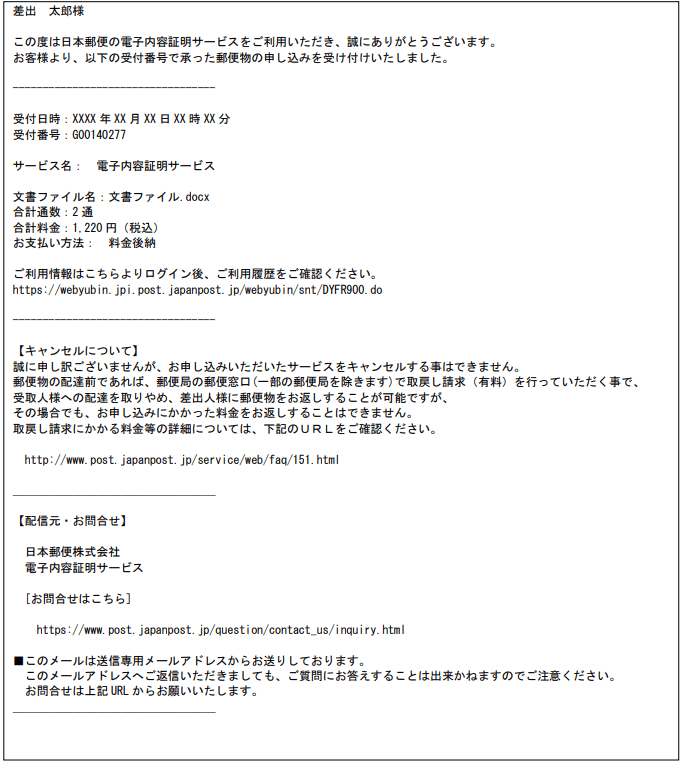
16. 差出し完了後のメールを確認する
差出し完了後、文書を引き受けた旨のメールが届きます。受付日時、受付番号、サービス名、文書ファイル名、合計通数、合計料金、支払方法などが記載されています。
後日確認できるよう、差出し完了メールは削除せずに保存しておくことをおすすめします。
本記事の操作画面について
本記事で掲載している操作画面は、日本郵便が公開している「e内容証明サービス操作マニュアル」を、操作手順の解説を目的として引用しています。著作権その他一切の権利は日本郵便株式会社に帰属します。
出典:https://www.post.japanpost.jp/service/send/domestic/web/electronic-certified-mail/manual.pdf
差出し前に確認すべき注意点
1. Word書式は雛形を必ず使用する
e内容証明では、指定された文書ファイル雛形を使用する必要があります。通常のWord文書をそのまま作成しただけでは、アップロード時にエラーになります。
2. 宛先の表記を正確にする
受取人の氏名、法人名、代表者名、住所、郵便番号に誤りがあると、配達や到達確認に影響する可能性があります。法人宛の場合は、登記上の本店所在地や正式名称を確認しておくと安心です。
3. 文書内容を慎重に確認する
内容証明郵便は、送付した文書の内容を証明する制度です。そのため、強すぎる表現、事実と異なる記載、法的に不適切な請求内容が含まれていないか、事前に確認する必要があります。
4. 差出し後のキャンセルは原則できない
申込み後は、原則としてキャンセルできません。配達前であれば取戻し請求ができる場合がありますが、申込みにかかった料金が返還されません。
e内容証明は便利なサービスですが、「送ること」自体よりも、「どのような内容を、誰に、どのような表現で送るか」が重要です。
不安がある場合は、差出し前に専門家へ確認することをおすすめします。
よくある質問
e内容証明のかんたん差出しは、誰でも利用できますか。
e内容証明の利用には、事前の会員登録やログインが必要です。また、電子内容証明サービスを利用できる会員である必要があります。
通常のWord文書でも差し出せますか。
指定された文書ファイル雛形を使用して作成する必要があります。当該雛形を使用していない場合、差出しができないことがあります。
文書をアップロードした後に修正した場合はどうすればよいですか。
修正後の文書ファイルを再度選択する必要があります。再選択しないまま進むと、修正前のファイルが送信されることがあります。
差出し後にキャンセルできますか。
申込み後は原則としてキャンセルできません。配達前であれば取戻し請求ができる場合がありますが、料金が返還されません。
行政書士に依頼するメリットはありますか。
書式の確認だけでなく、文書内容、表現、宛先、差出方法、証拠としての残し方まで整理できる点がメリットです。
特に契約解除、退会通知、未払い金請求、警告書などでは、内容の正確性が重要になります。
まとめ
e内容証明のかんたん差出しは、雛形のダウンロード、Word文書の作成、ログイン、文書ファイル指定、差出人・受取人情報の入力、文書確認、料金確認、支払い、差出し完了という流れで進みます。
操作自体はオンラインで完結しますが、文書の内容や宛先に誤りがあると、後日のトラブルにつながる可能性があります。差出し前には、本文、宛名、住所、料金、郵便オプションを慎重に確認しましょう。
e内容証明の作成・送付でお困りの方へ
契約解除通知、退会通知、未払い金請求、連絡停止通知、警告書など、内容証明郵便の文案作成・発送準備についてご相談いただけます。
※行政書士は、相手方との交渉代理や紛争性のある代理業務は行いません。